


原标题:撒罗满:如何将图画(JPG / PNG)转换为STL以进行3D打印
3D建模关于新手来说可能是令人生畏的。从2D图画创立模型能够更直观地进入该范畴。事实上,有几种办法能够将JPG和PNG文件转换为STL文件,以便从图画中导出3D模型。
但在咱们解说这些办法之前,让咱们谈谈它们不是什么:尽管3D模型能够用平面图片制造,但本文中描绘的办法不会发生完好,具体的3D模型。相反,咱们即将评论的办法更适合于为平面2D规划供给三维,但仍然或多或少平整的物理办法。
因而,假如你想知道你是否会当即运用它的图片来取得蒙娜丽莎的半身像,那么答案是否定的(除非你略微调整一下你的艺术肌肉)。但这并不意味着以下办法没有用处!
办法一:运用Windows体系供给的3D构建起应用程序
第一个也许是最简略的挑选是运用简直一切最新Windows核算机上预装的3D构建器应用程序。该应用程序具有能够十分轻松地将图画转换为STL或OBJ文件的功用。请注意,这不适用于Mac,仅适用于Windows 10.以下是它的完结办法:
1、假如您的核算机上还没有3D构建器应用程序,请从Microsoft Store下载它。
2、下载并装置应用程序后,将图画拖到作业区或单击“刺进”菜单中的“增加”,然后挑选图画。
3、调整“色阶”和“滑润”滑块,直到图画明晰亮堂。您还能够在“概括”,“高度贴图”,“边际”和“印记”等办法之间切换,以取得不同的作用。
4、假如您对模型感到满足,请单击“导入图画”按钮。在这里,您能够运用作业区底部的“缩放”东西更改份额。缩放时,经过单击同一菜单中的锁来确定份额是个好主意。
办法二:运用Cura
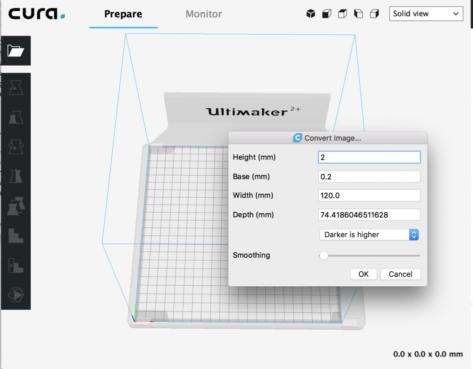
假如您没有Windows核算机,另一种挑选是运用Ultimaker的Cura的内置功用。该东西不如3D构建器中那么强壮,但作业得十分好,乃至能够用于制造Lithophanes。假如您运用Cura作为切片器,这也更简略,由于您不需求导出和导入:
1、假如您还没有运用它,请从Ultimaker网站下载Ultimaker Cura切片机。
2、将图画拖入作业区,将图画导入Cura。
3、导入图画后,将呈现一个具有不同设置的菜单。在这里,您能够更改高度,宽度,厚度,滑润度等。
4、最终,您能够经过单击“文件”,然后单击“导出”将其导出为STL或OBJ,或许您能够当即将其切片以进行3D打印。
办法三:Lithopane转换器
将图画转换为3D可打印文件的另一种办法是制造石墨烯。你问的是什么是Lithophane?甲隐雕是运用厚度差异来改动经过的光自身的量的三维物体。这些改变发生图画的暗部和亮部,看似“嵌入”在目标中。因而,只要在背面有光线时才干看到图画,而且图画不能由多种色彩制成。
Lithopane仅适用于这以后面的光源。
有许多办法能够制造石墨烯,但最简略的办法是运用图画到Lithophane转换器,这是一种更强壮的东西,具有更多的设置和比Cura办法更好的成果。
1、点击“图片”菜单,将图片上传到网站。
2、在“模型”菜单中挑选您的Lithophane的办法。
3、进入“设置”,然后“模型设置”。将“最大尺度”更改为您以为将图画缩放到的最大尺度。
4、进入“设置”,“图画设置”。在这里,您能够更改许多不同的设置,但仅有需求的更改是“正图画”的第一个滑块。
5、回来“模型”菜单,单击改写然后下载。假如要打印3D,重要的是笔直打印100%填充。
经过上述三种办法能够将JPG和PNG文件转换为STL文件,假如你有更好的办法,请联络小编哦。
才智先行·3D我行——撒罗满
撒罗满3d打印,光固化3D打印机,精度高(±0.05mm),耗费低,成品率高。
资讯来历:http:///
责任编辑:
